In diesem Beitrag gehe ich auf die wesentlichen Änderungen ein bei der Bearbeitung von Webseiten mit Divi5 ein. Es handelt sich also um eine Ergänzung zu den bisherigen Video-Beiträgen auf dieser Seite zum Thema Divi.
Als Beispiel für die nachfolgenden Erläuterungen habe ich den Beitrag über die neue Version Divi 5 verwendet, den ich mir auf eine Test-Umgebung für Divi 5 kopiert habe.
Bearbeiten
Aus der Beitrags- / Seiten-Übersicht
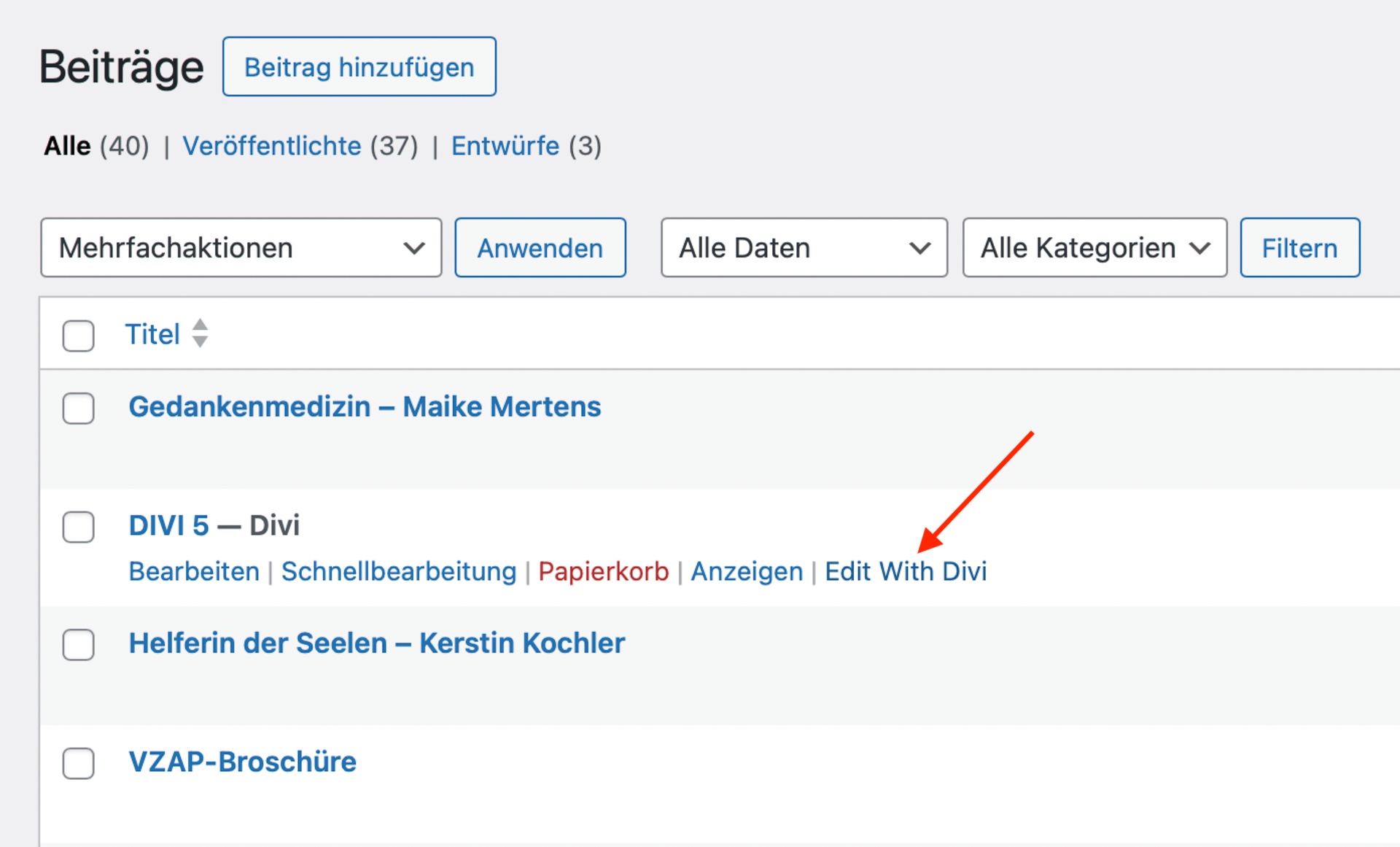
Die Neuerungen beginnend direkt mit der Beitrags- (oder Seiten-) Liste: du fährst mit dem Mauszeiger über den gewünschten Beitrag. Hier klickst du nicht mehr einfach auf „bearbeiten“ sondern auf „Edit with Divi“.
Wenn du stattdessen auf „Bearbeiten“ klickst oder direkt auf den Beitragsnamen doppel-klickst, erscheint in der Regel anschließend ein Fenster, in dem du darauf hingewiesen wirst, dass der Beitrag / die Seite mit Divi erstellt wurde und du gefragt wirst, ob du sie mit Divi bearbeiten willst. Falls das nicht der Fall sein sollte, gehst du zurück zur Liste und klickst dann direkt auf das „Edit with Divi“.
Direkt aus dem Beitrag / aus der Seite heraus
Wenn du auf deiner Webseite angemeldet bist, kann du direkt von der Seite oder aus dem Beitrag heaus durch klicken auf „Edit with Divi“ in der schwarzen Zeile am oberen Rand in den Bearbeitungs-Modus wechseln.

Übersicht
Die Seite stellt sich nun anders dar als unter Divi 4
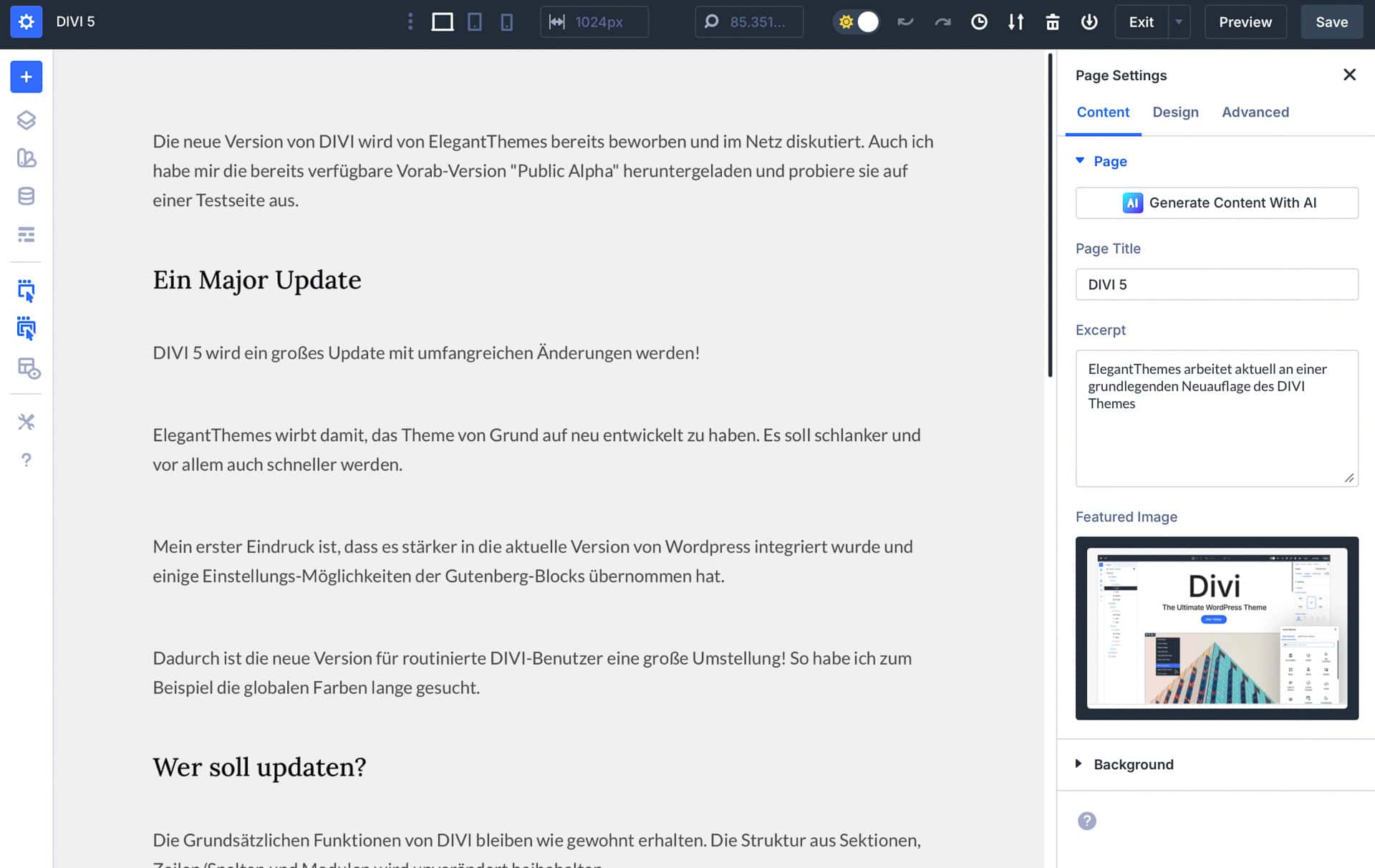
Draht-Gitter-Ansicht
Um zwischen der Vorschau-Ansicht und der sogenannten Drahtgitter-Ansicht hin- und her- zu wechseln, klickst du auf das Symbol auf der linken Seite (siehe Pfeil)
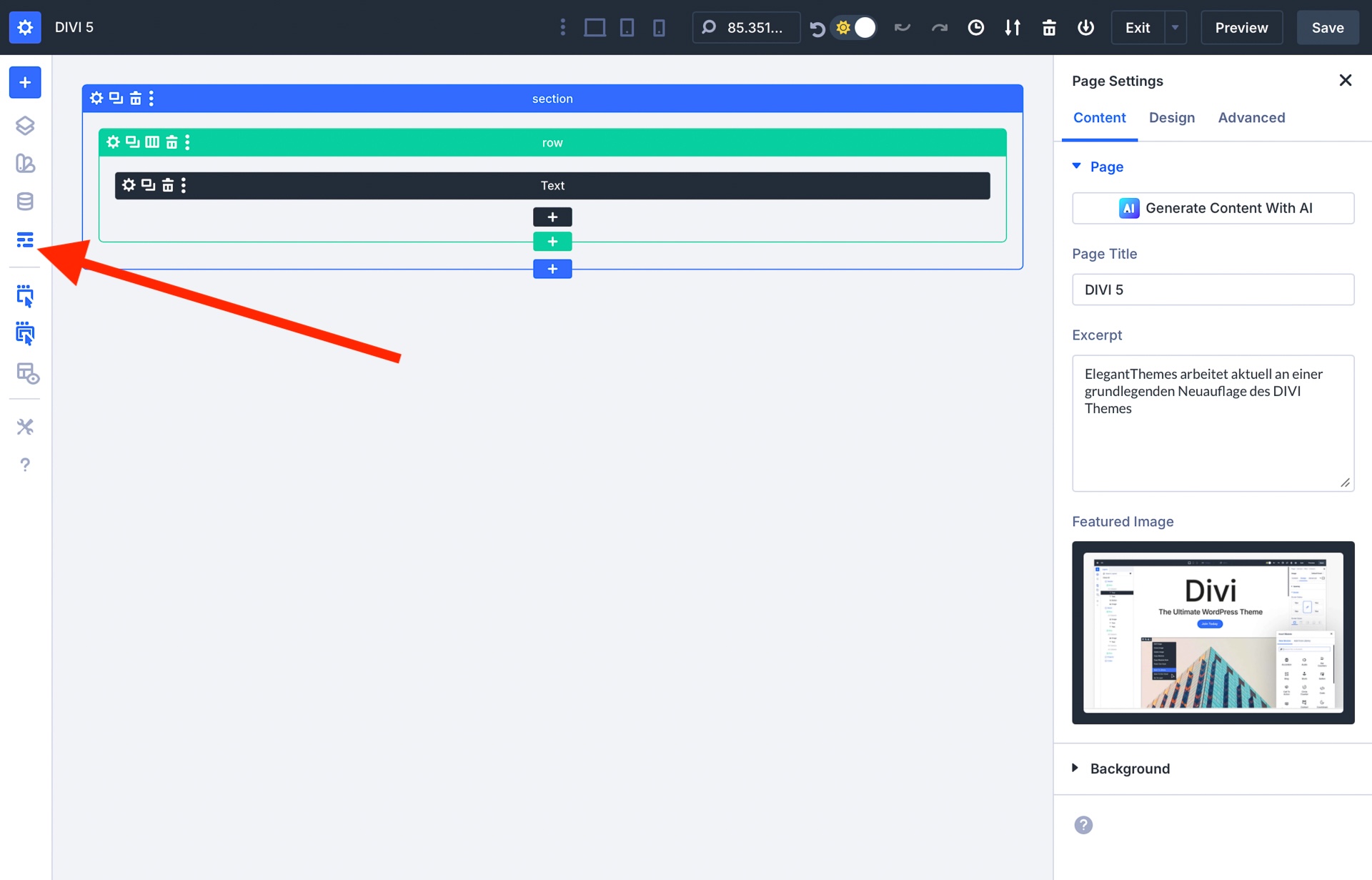
Darstellungs-Optionen
Durch das ein- aus ausschalten der beiden oberen Darstellungs-Felder (siehe Pfeile) kann festgelegt werden, dass die blauen, grünen und schwarzen Symbole für die Bearbeitung von Sektionen, Zeilen und Modulen angezeigt werden oder nicht. Ausserdem können durch Auswählen der dritten Option die hellgrauen Hilfslinien, die hier zu sehen sind und die Grenzen der Sektionen, Zeilen und Module anzeigen, dargestellt werden.
Bearbeiten
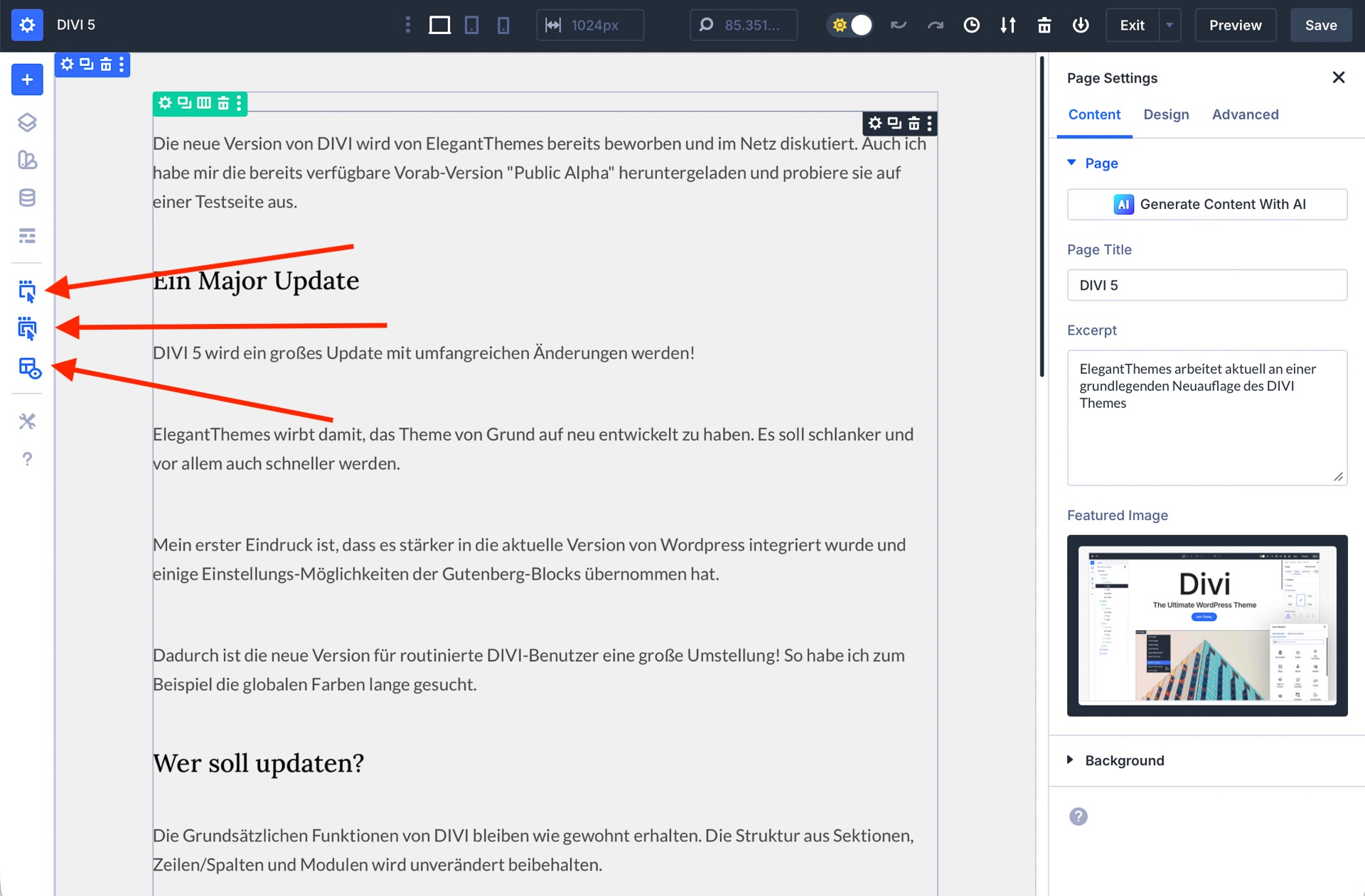
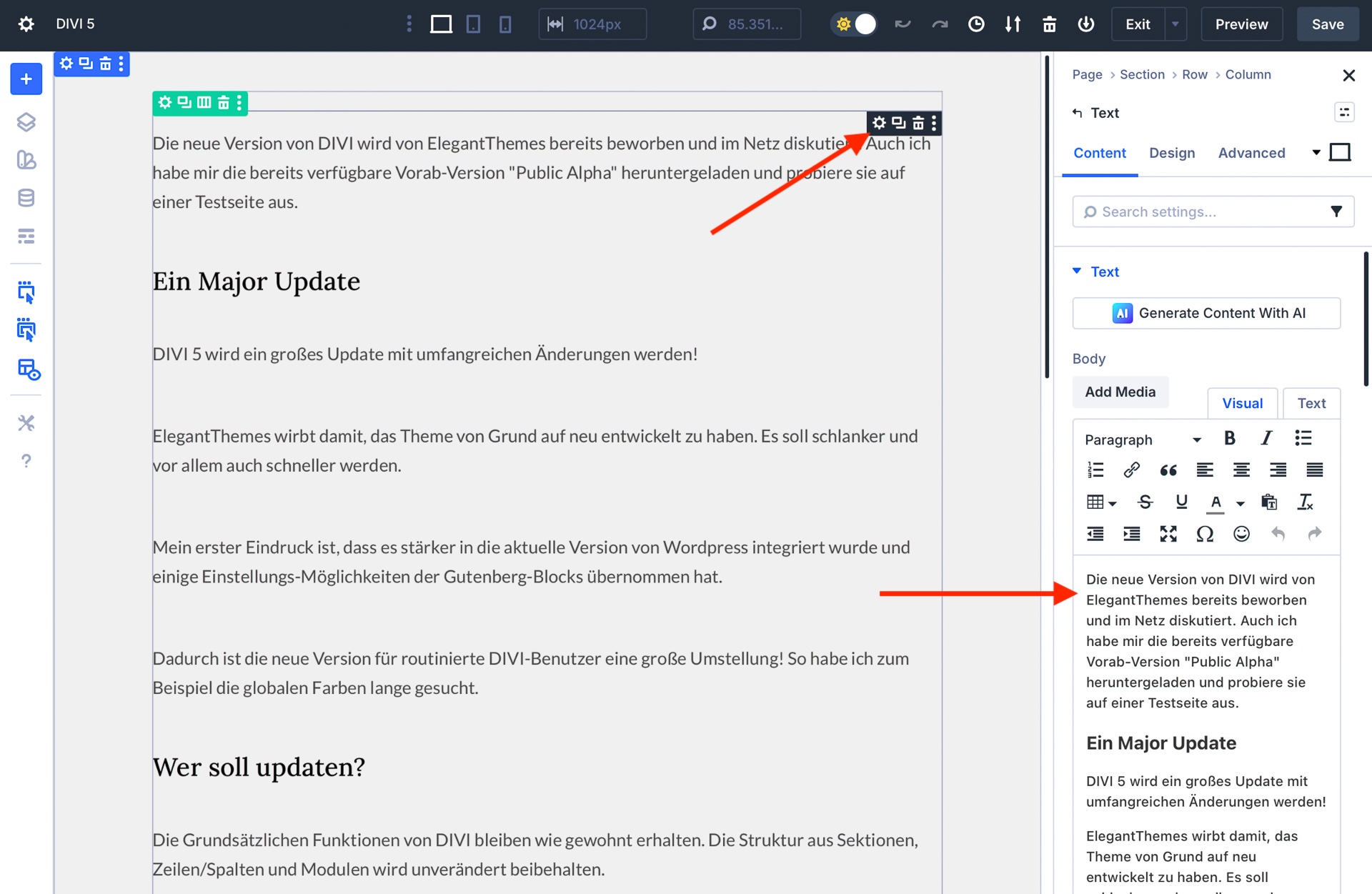
Die Bearbeitung der einzelnen Module erfolgt wie gewohnt durch das Anklicken des Zahnrads im Modul. Anschließend öffnet sich aber kein Fenster mehr, sondern die Bearbeitung erfolgt in der Spalte auf der rechten Seite.
Spaltenbreite und -Position
Die Spalte kann durch Klicken und Ziehen mit der rechten Maustaste auf die Trennlinie in der Breite geändert werden (siehe unterer Pfeil).
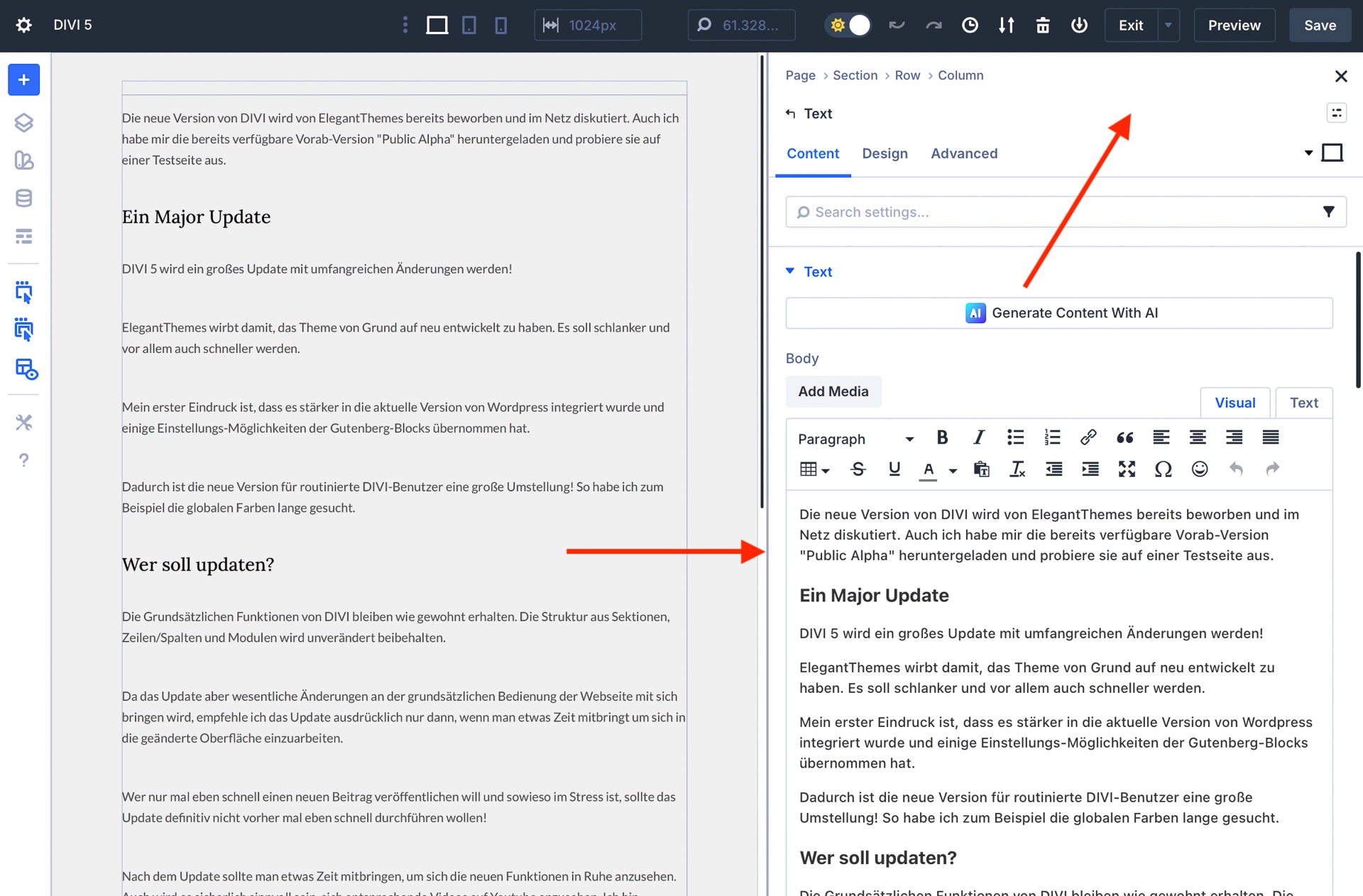
Alternativ dazu kann die Spalte durch Klicken und Ziehen mit der rechten Maustaste im Kopfbereich der Spalte über den Darstellungsbereich gezogen werden und so in ein Fenster verändert werden (siehe oberer Pfeil).
Fenster-Größe und -Position
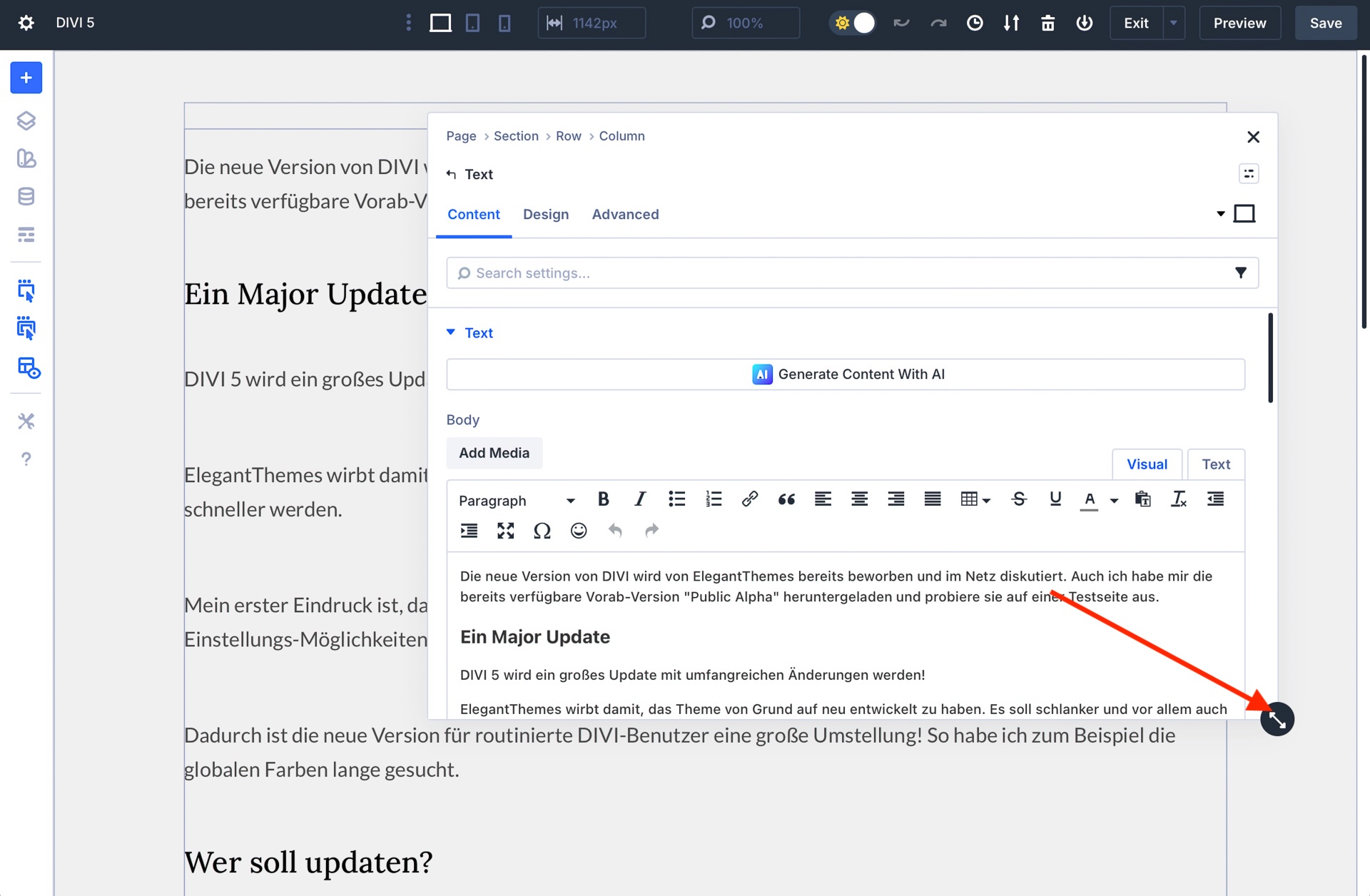
Das Fenster kann unten rechts durch Klicken und Ziehen in der Größe verändert werden. Durch Klicken und Ziehen im Kopfbereich kann es in der Position verschoben werden.
Indem du das Fenster ganz an den rechten Rand verschiebst, wird es wieder zur festen Seitenleiste.
Speichern
Durch Klicken auf den Button „Save“ in der rechten oberen Ecke werden die Änderungen gespeichert. Durch Klicken auf „Exit“ wird der Bearbeiten-Modus wieder verlassen und zur Ausgangsseite zurück gekehrt.
