In diesem Beitrag erkläre ich Dir die vorbereitenden Aufgaben, die Du übernehmen musst, um Deinen Facebook-Stream auf Deiner Seite darzustellen.
Dies hier ist eine Textanleitung. Eine Video-Anleitung habe ich ebenfalls erstellt, die findest Du hier: Video-Anleitung Facebook-Stream
Warum musst Du das machen?
Es geht darum, DEINE Facebook-Seite über DEIN Facebook-Profil mit Deiner Webseite zu verbinden.
Alternativ dazu kannst Du mich als Admin für Deine Facebook-Seite ernennen, allerdings halte ich das nicht für sinnvoll.
Anmerkung
In dieser Beschreibung verbinde ich mich mit meinem Facebook-Profil und meiner Facebook-Seite. Für dich werden diese Darstellungen natürlich anders aussehen!
Facebook in Deinem Browser öffnen
Bitte kontrolliere, ob Du Dich auf Deinem Computer auf Facebook angemeldet hast. Du brauchst das Fenster nicht offen zu halten, aber Du solltest Dich zuletzt angemeldet haben.
Melde Dich auf Deiner Webseite an
Als nächstes meldest Du Dich auf Deiner Webseite an. Die Zugangsdaten hierfür habe ich Dir zugeschickt. Falls Du sie verloren hast, kannst Du Dich bei mir melden. Ich kann Dir dann Deinen Benutzernamen schicken und Du kannst Dein Passwort zurücksetzen.
Wie Du Dich auf Deiner Webseite anmeldest, habe ich in diesem Video gezeigt: Video Anmelden bei WordPress.
Die Verbindung einrichten
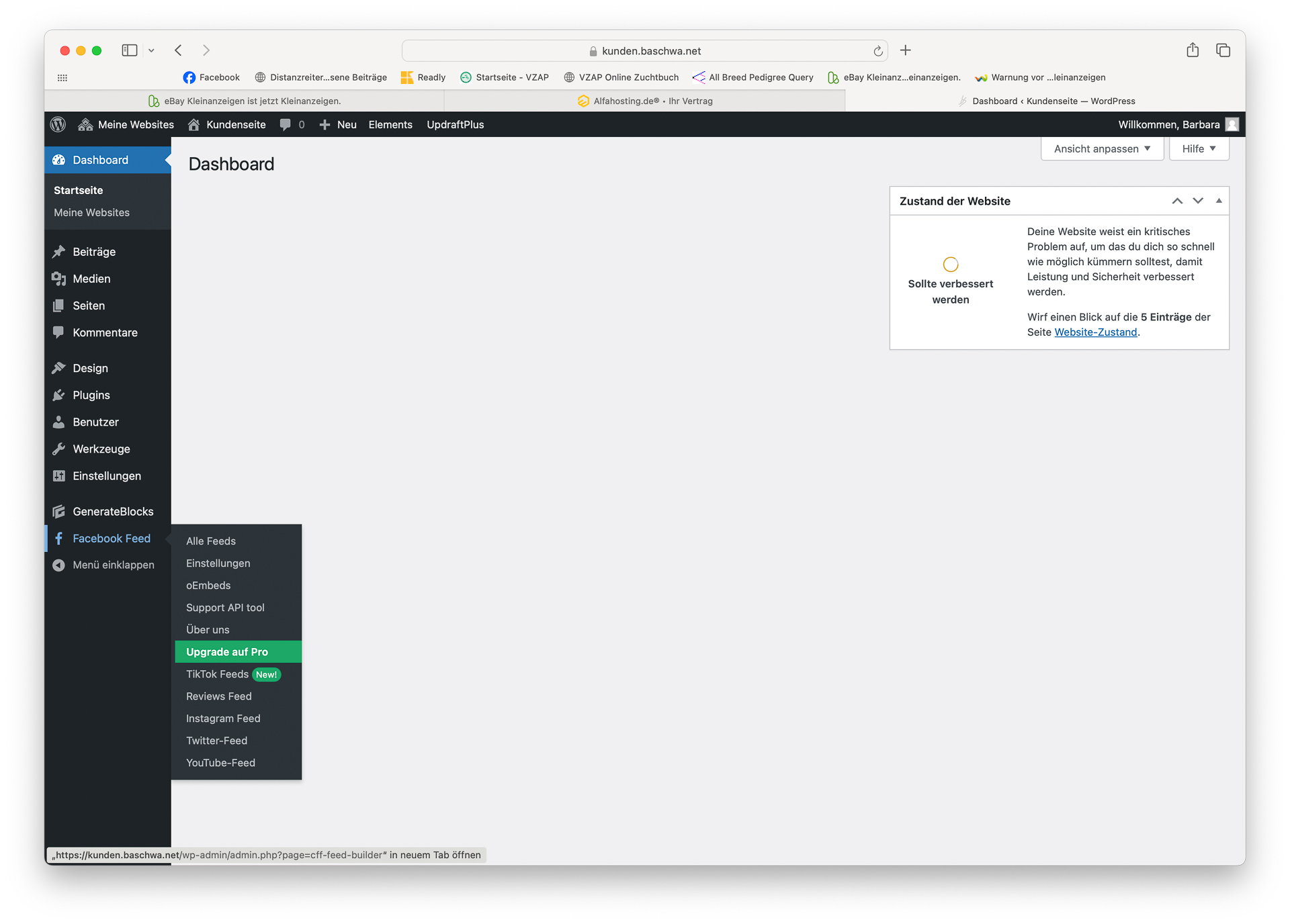
Wenn Du Dich angemeldet hast, erscheint der Startbildschirm vom Backend. Es kann sein, dass das bei Dir etwas anders aussieht, auch dass die Farben anders sind. Wichtig ist das Menü auf der linken Seite. Dort suchst Du den Menü-Punkt „Facebook-Feed“.

Wenn Du mit dem Mauszeiger darüber fährst, klappt ein Untermenü auf. Dort klickst Du auf „Einstellungen“ (2. Menü-Punkt von oben).
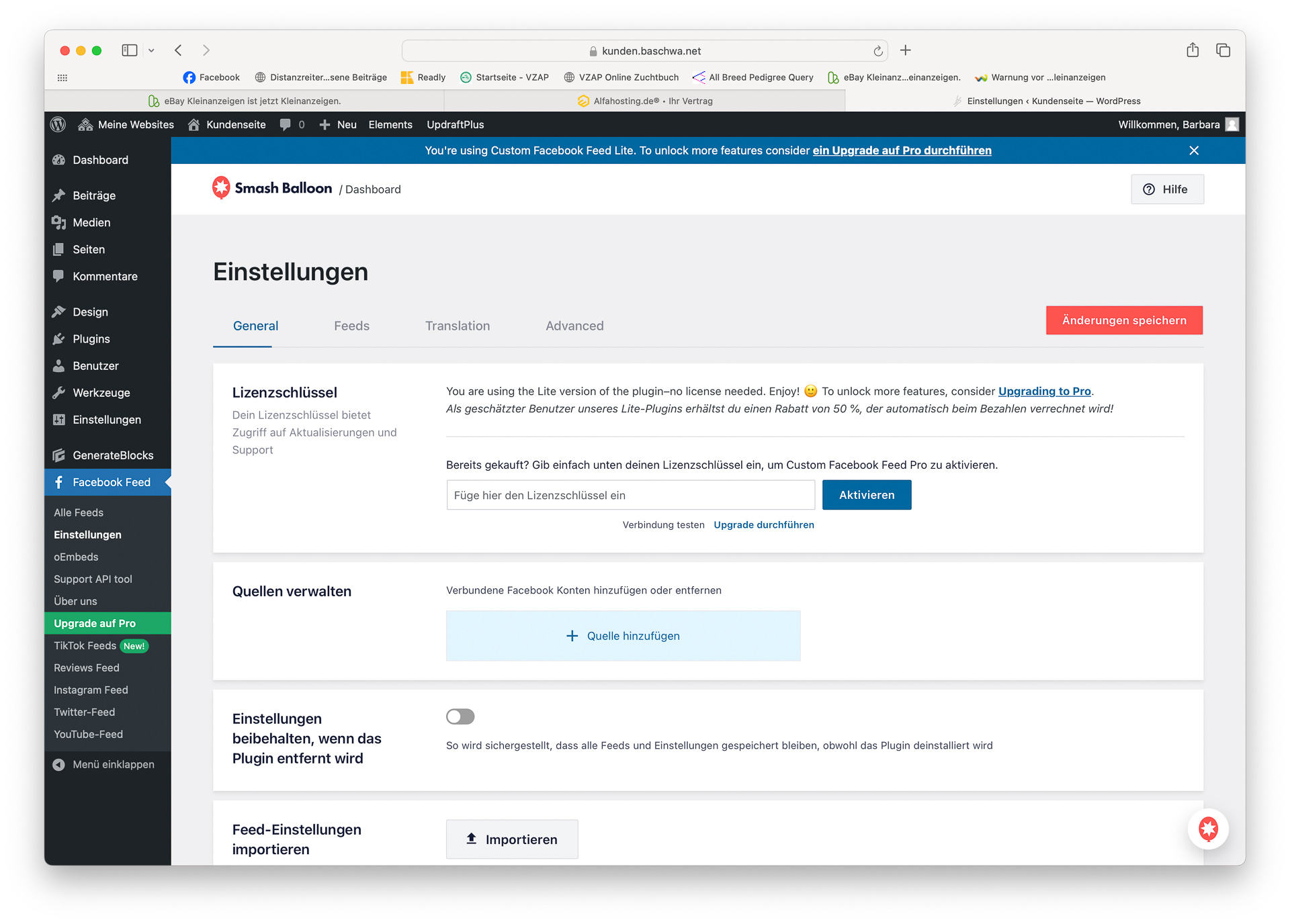
Nun musst Du eine Quelle verbinden und klickst hierfür unter „Quellen verwalten“ auf den Button „Quelle hinzufügen“.
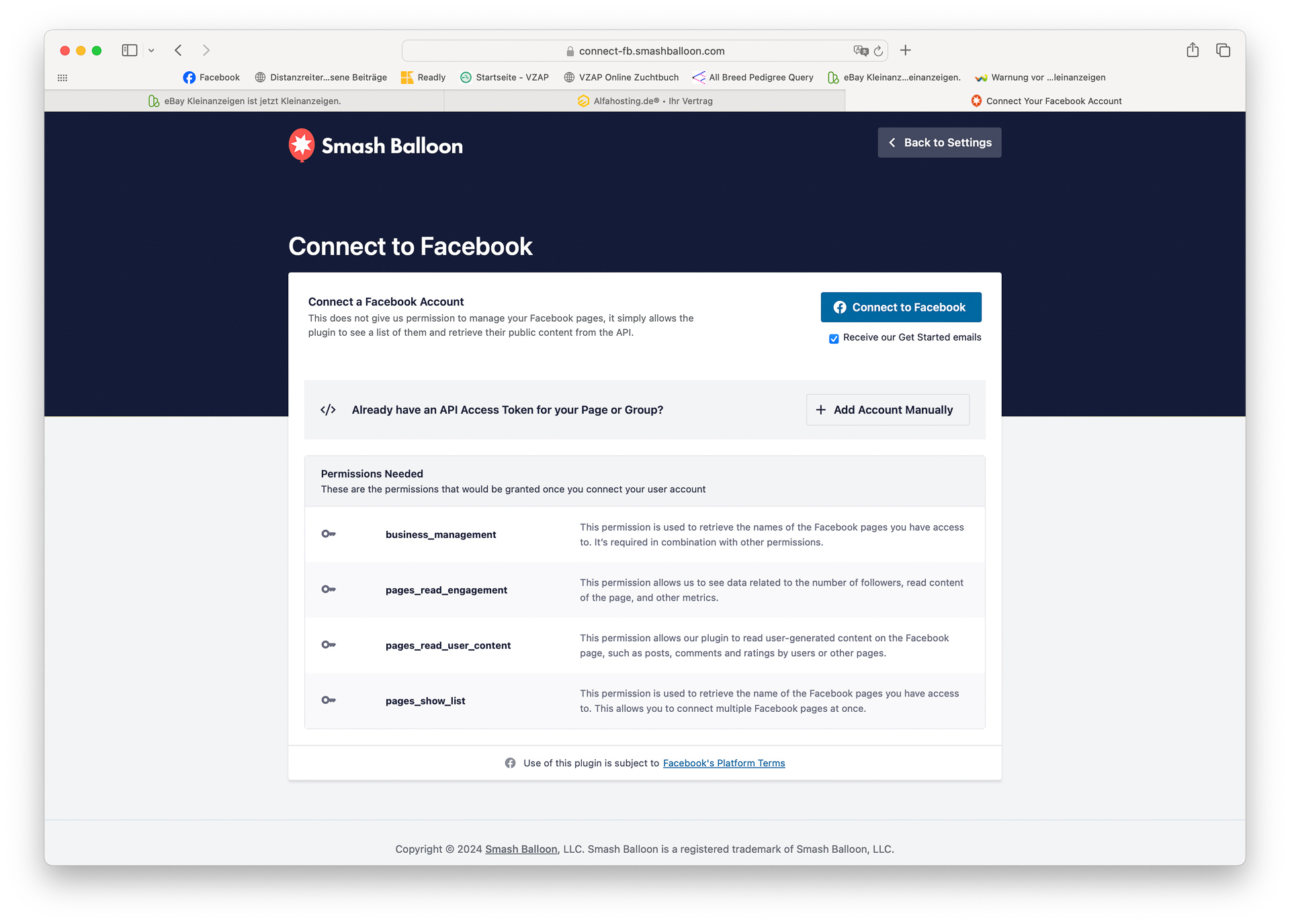
In dem Fenster, was nun erscheint (es kann einen Moment dauern!), klickst Du auf „Connect to Facebook“.
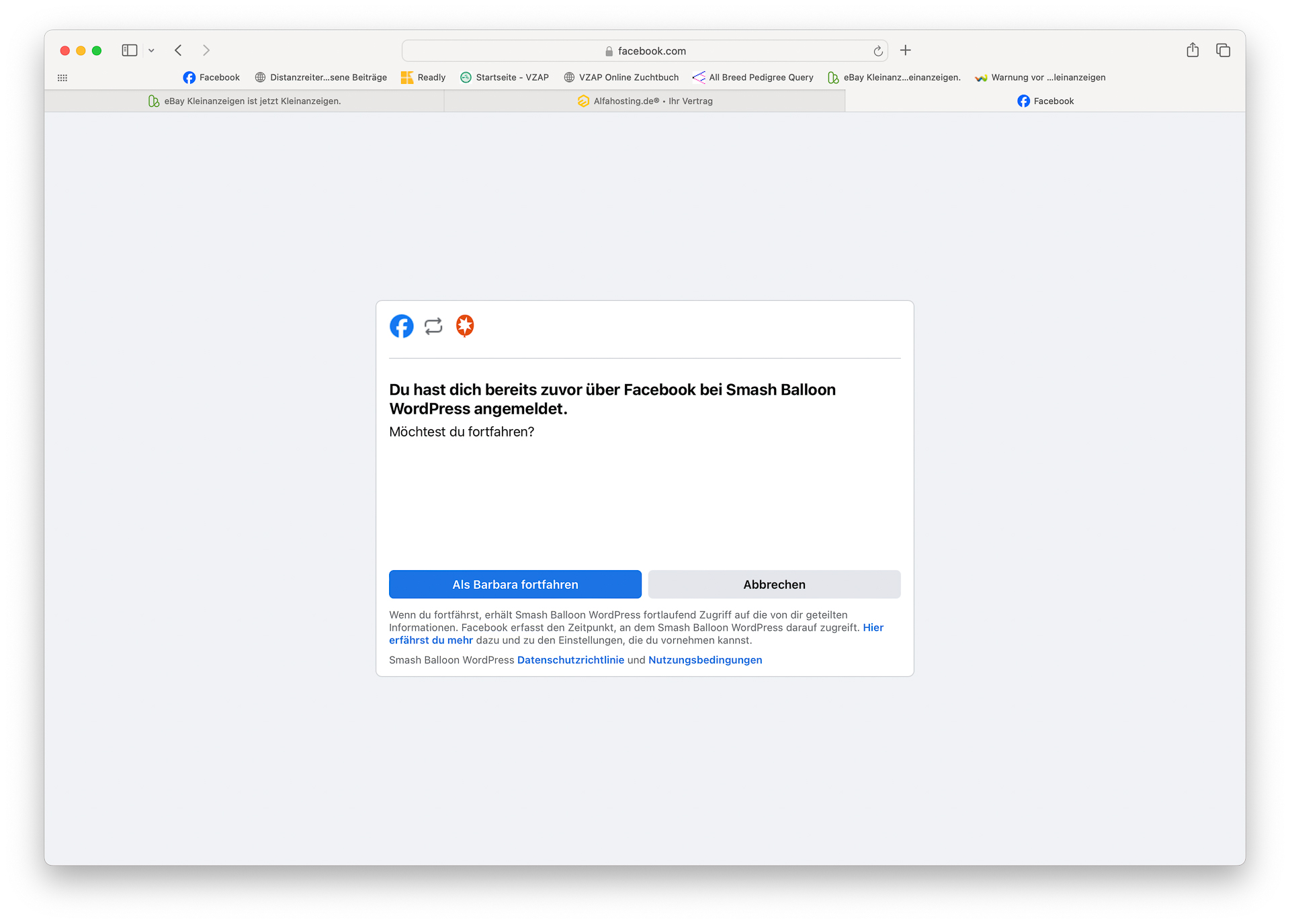
Als nächstes wirst Du aufgefordert, Dich mit Deinem Facebook-Profil anzumelden. Der Text wird bei Dir etwas anders aussehen, weil ich mich zuvor schon mal angemeldet hatte.
Dir wird hier Dein Facebook-Name dargestellt, mit dem Du Dich zuletzt auf Deinem Computer bei Facebook angemeldet hattest (siehe oben, Facebook in Deinem Browser öffnen).
Es kann nun einen Moment dauern, dann wird Dir Deine Facebook-Seite (oder mehrere, falls Du mit Deinem Profil mehrere Facebook-Seiten betreust) angezeigt. Du wählst die Seite aus und klickst auf „Hinzufügen“
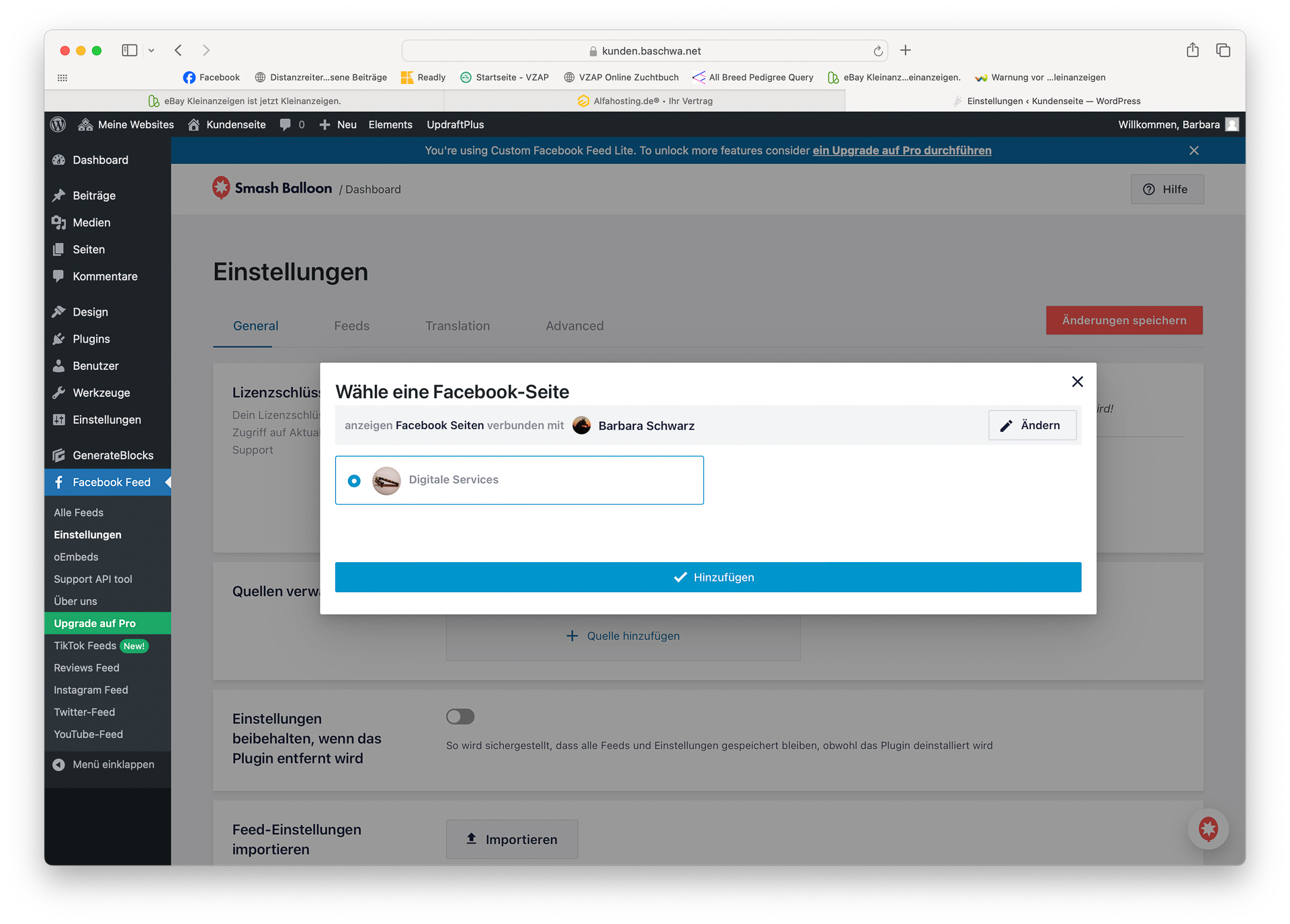
Anschliessend kommst Du zurück auf die Einstellungs-Seite des Facebook-Feeds und unter „Quellen verwalten“ wird Dir Deine Facebook-Seite angezeigt.
Hier klickst Du nun auf „Änderungen speichern“.
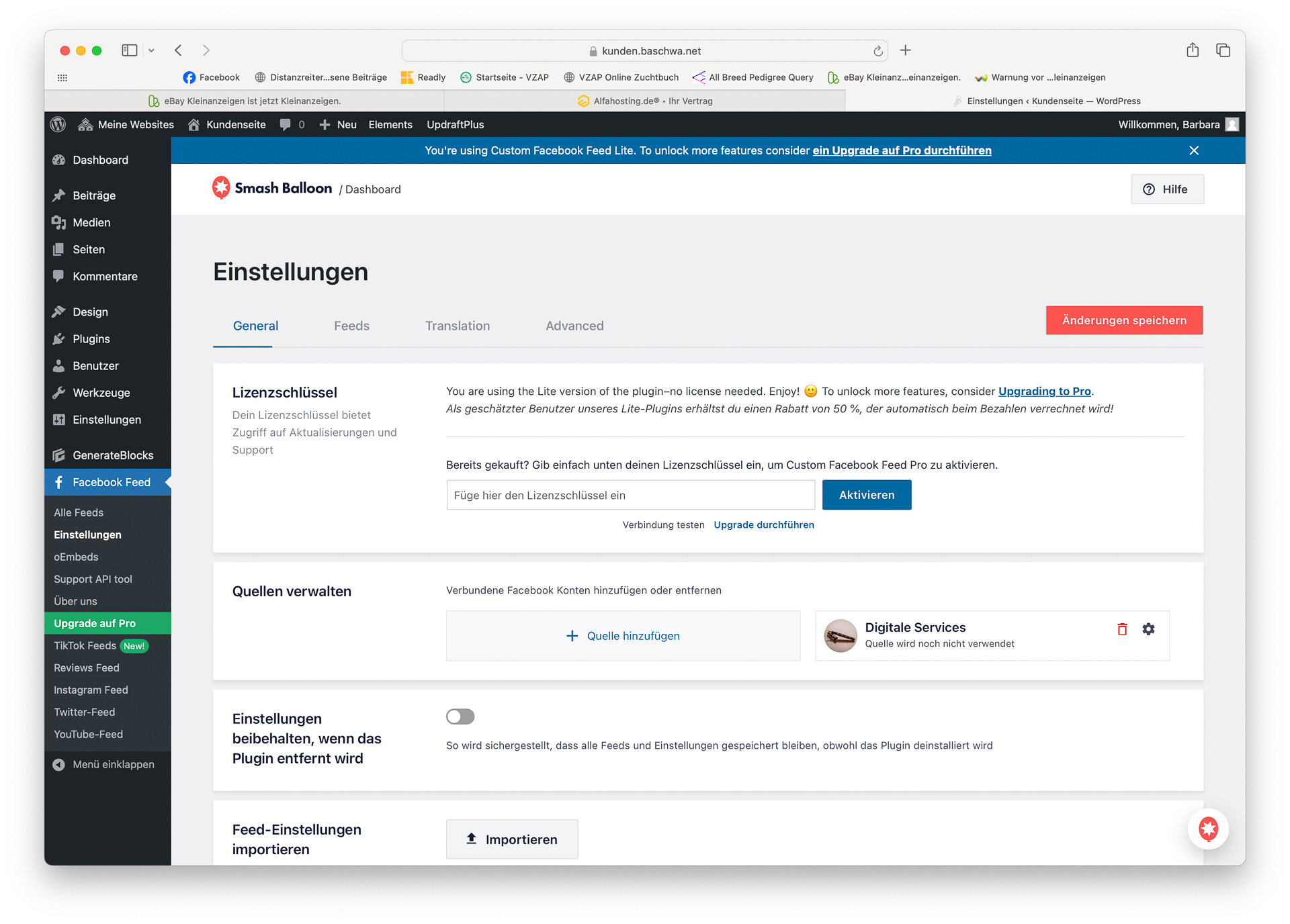
Nun wartest Du bitte einen Moment bzw. ein/zwei Minuten um anschließend den Facebook-Feed hinzuzufügen.
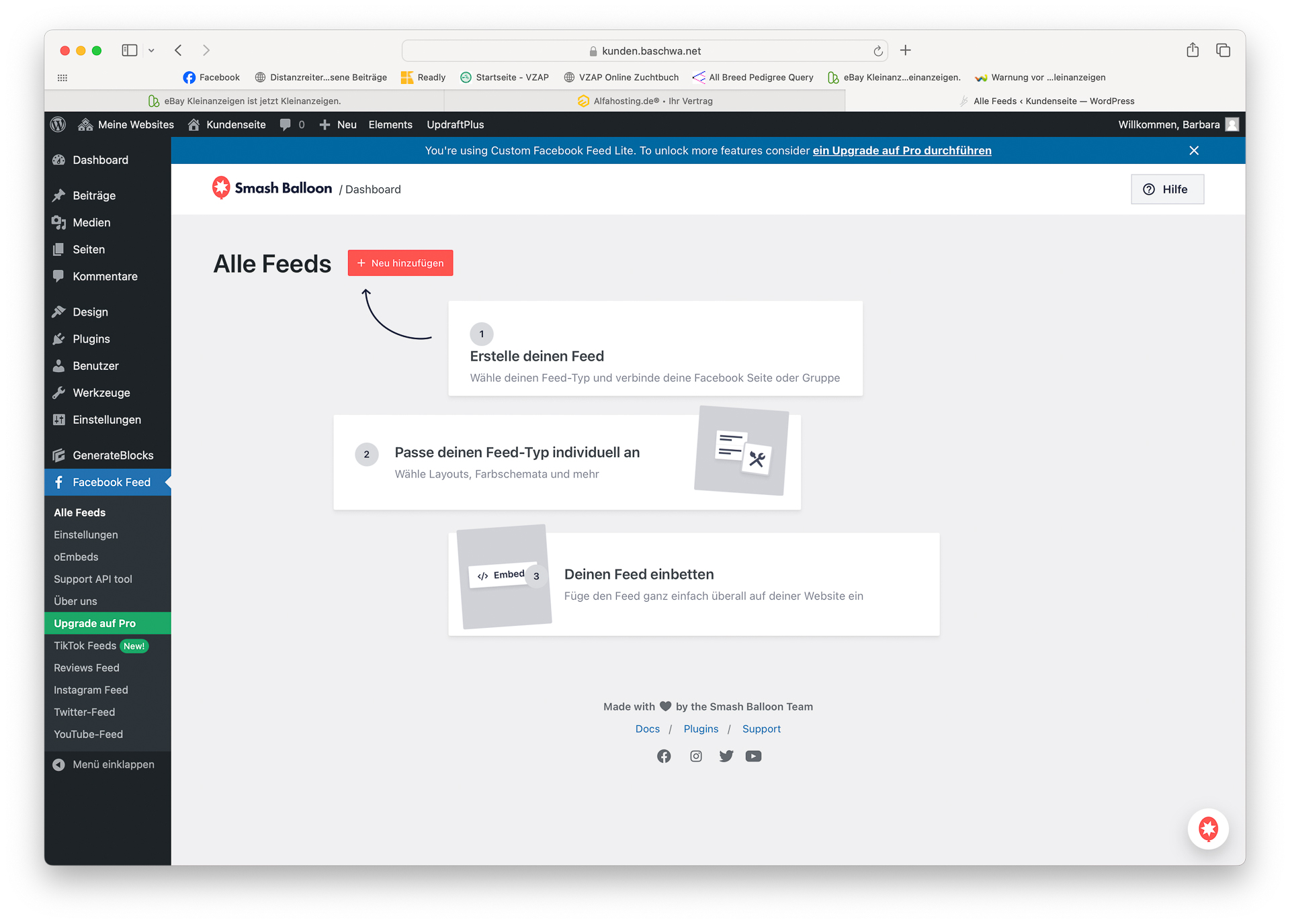
Hierfür klickst Du wieder links im Menü unter „Facebook-Feed“ auf „Alle Feeds“, das ist der oberste Menüpunkt.
In diesem Fenster klickst Du dann auf „Neu hinzufügen“.
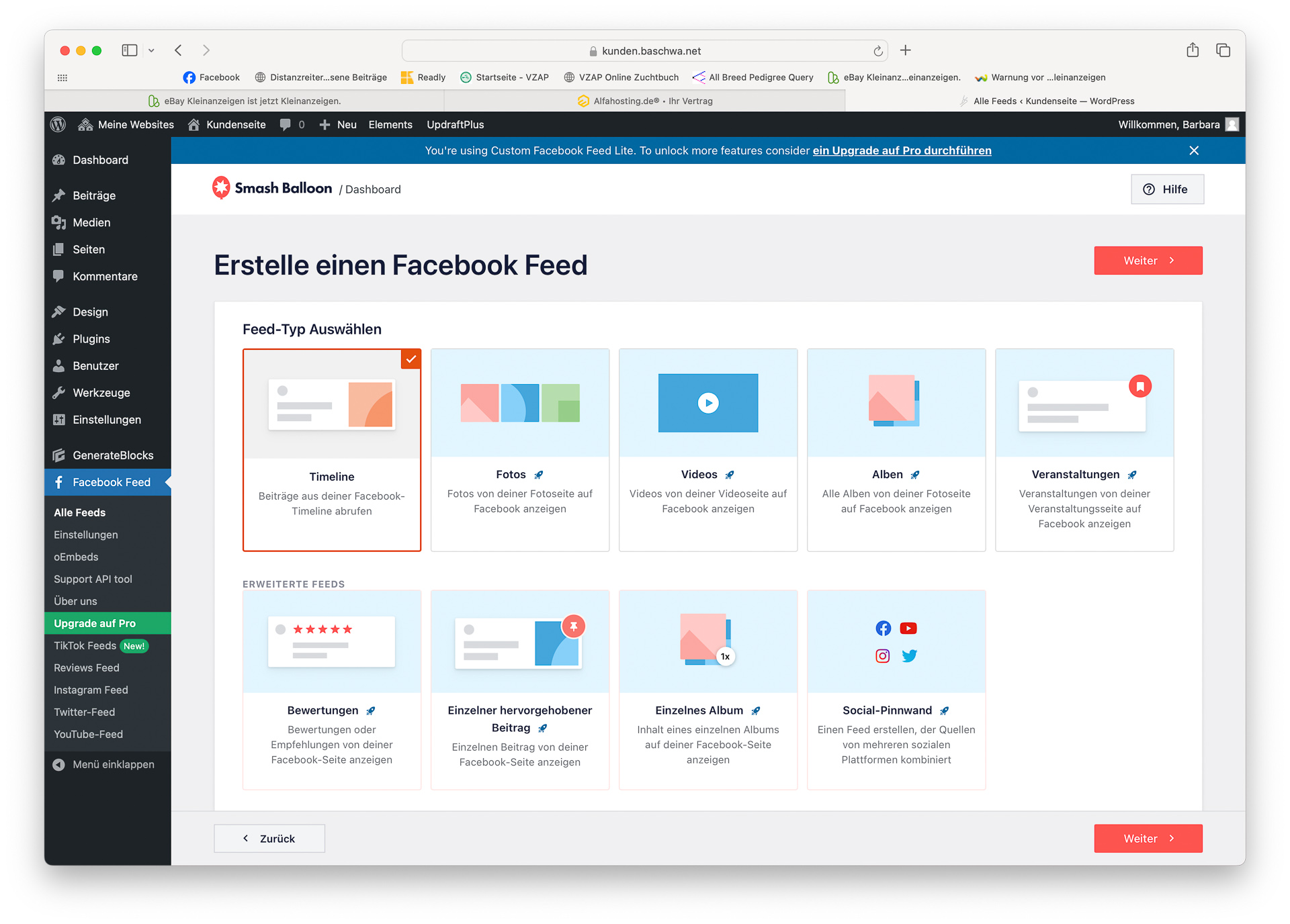
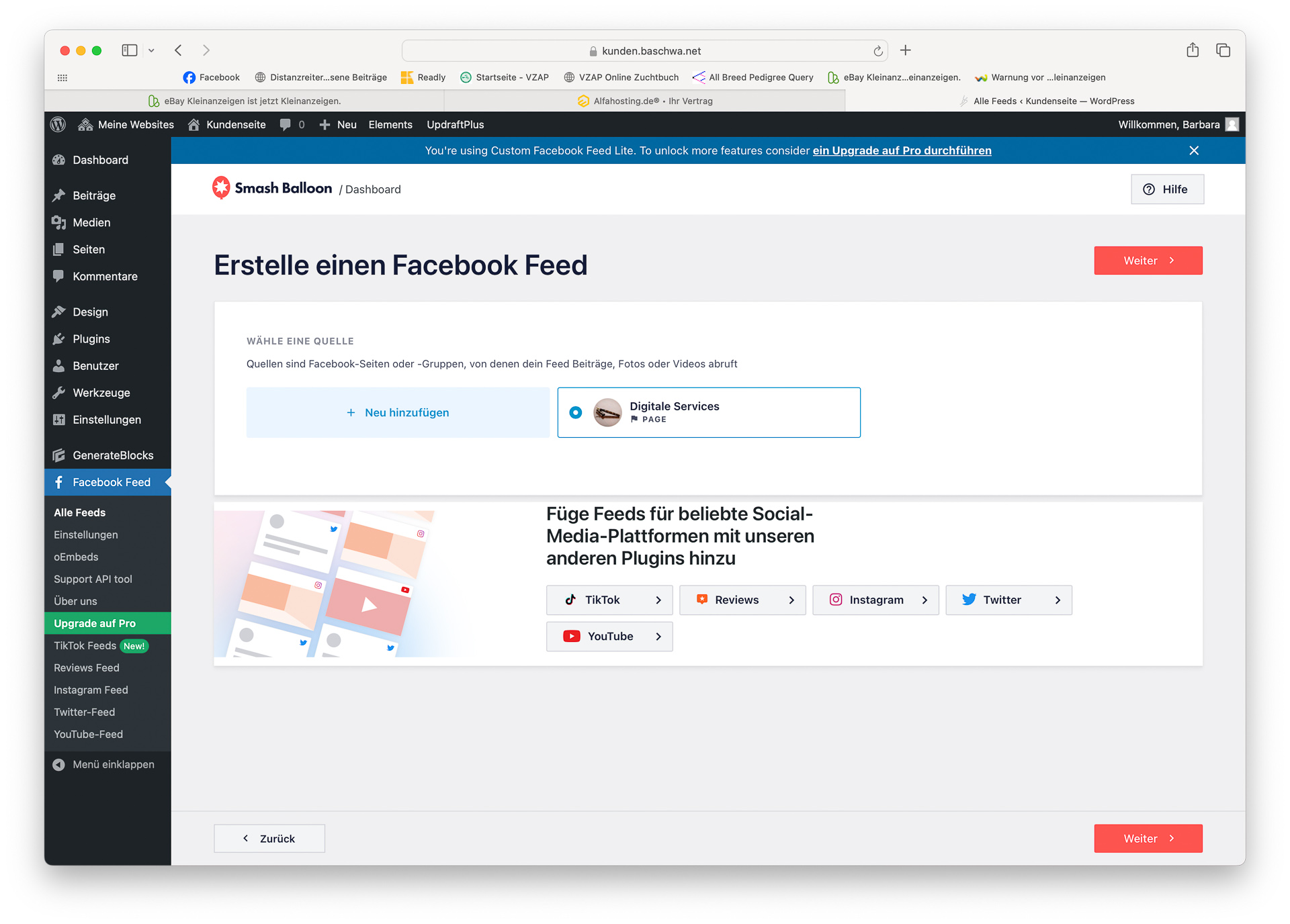
Hier kannst Du jetzt den Feed-Typ auswählen. Für Deine Webseite wird der Feed-Typ „Timeline“ benötigt, dieser ist auch bereits ausgewählt (dies ist nebenbei auch die einzige Funktion, die ich für Deine Webseite gebucht habe). Du brauchst also nur auf „Weiter“ zu klicken.
Im nächsten Fenster sollte Deine Seite ausgewählt sein, hier klickst Du wieder auf „Weiter“.
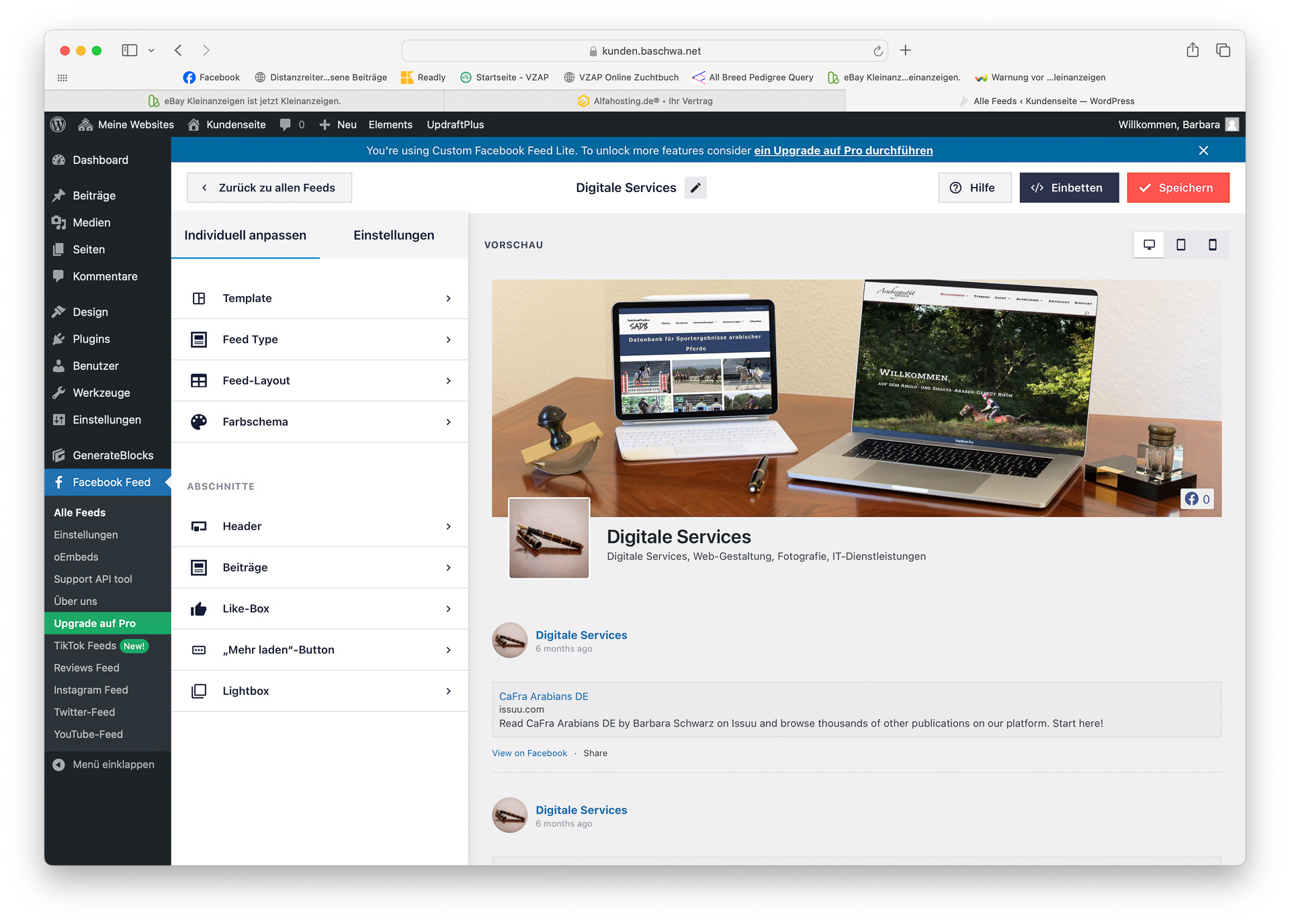
Es dauert jetzt wieder einen Moment, dann wird Dir Deine Facebook-Seite angezeigt.
Zum Abschluss klickst Du auf „Speichern“.
Anschließend kannst Du oben links auf „Zurück zu allen Feeds“ klicken.
Diese Seite sollte nun so aussehen, mit einer Zeile, in der Dein Feed in der Liste erscheint.
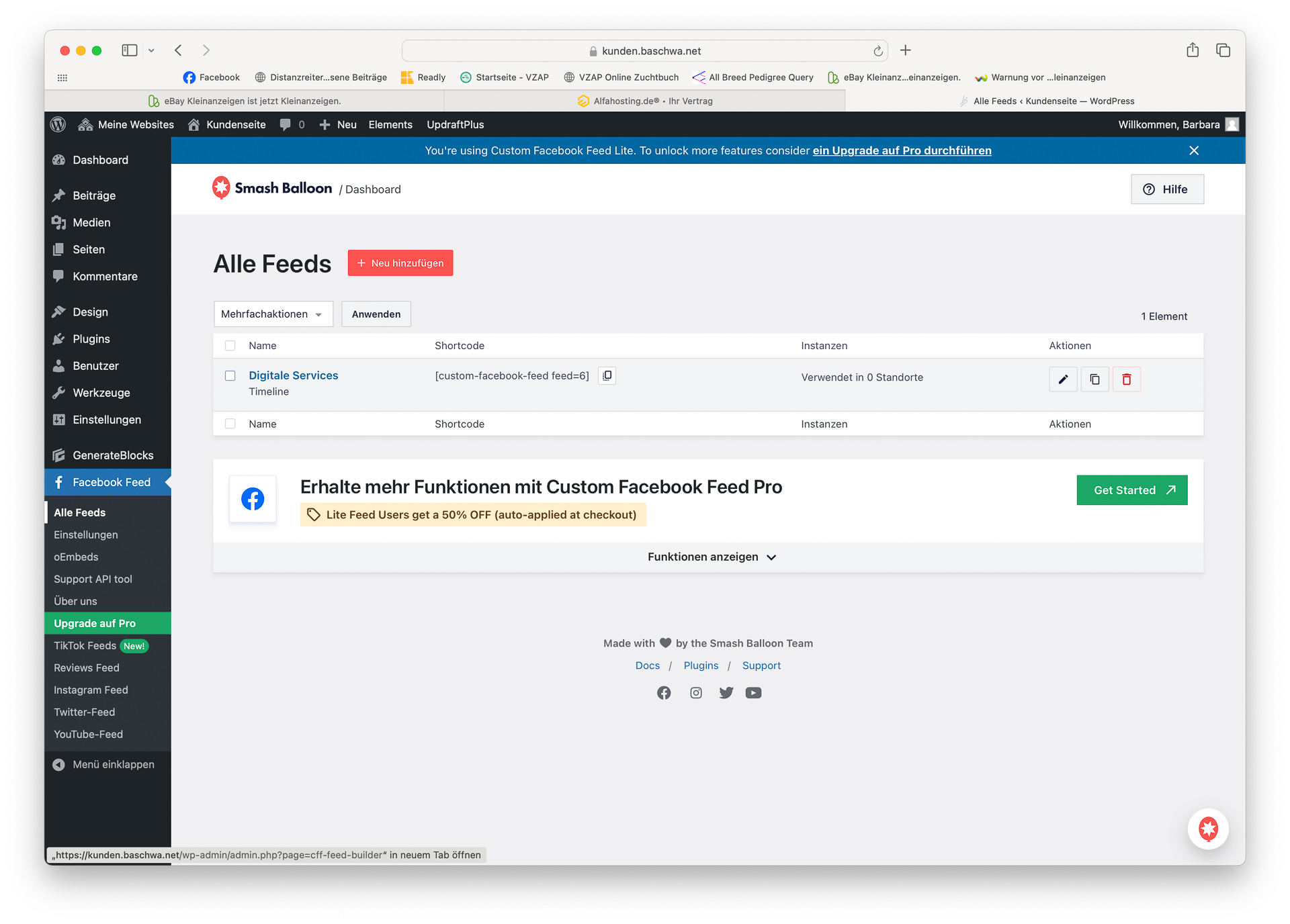
Das war’s. Du hast nun Deine Webseite mit Deiner Facebook-Seite verbunden.
Du kannst das Browser-Fenster schließen, falls Du möchtest kannst Du Dich vorher abmelden.
Bitte gib mir Bescheid, ich kann dann im nächsten Schritt Deine Facebook-Beiträge auf der richtigen Seite einrichten und die Darstellung anpassen.